
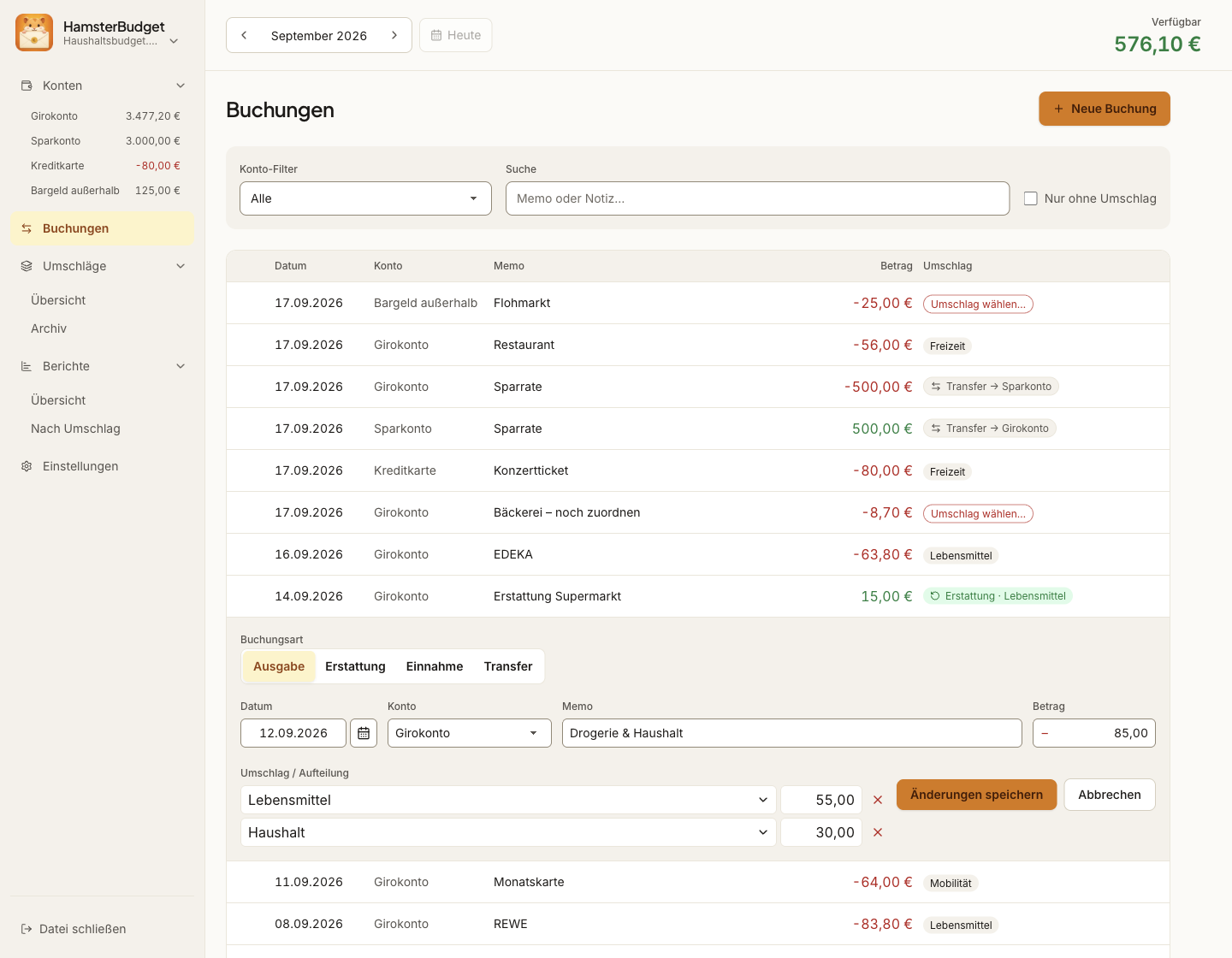
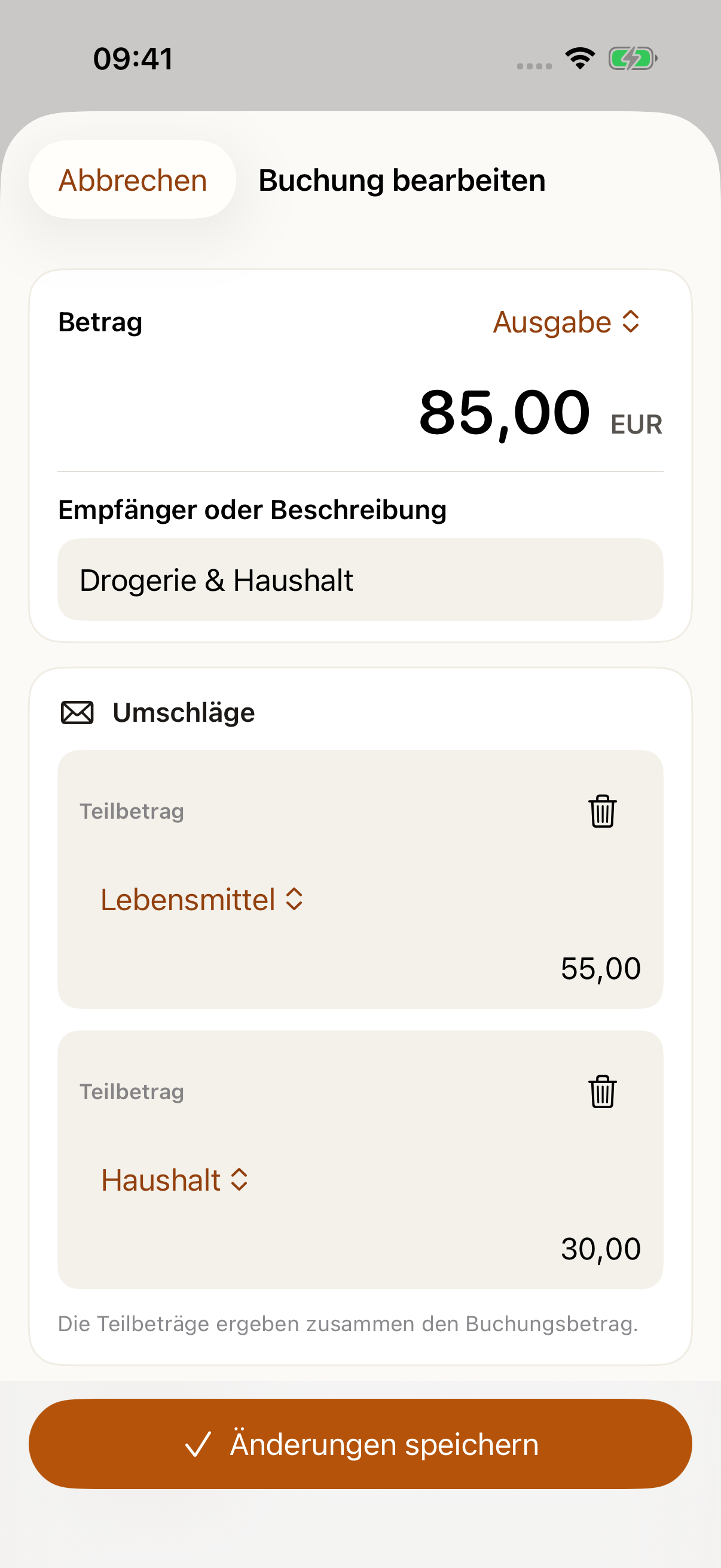
Eine Ausgabe, mehrere Umschläge.
Teile etwa einen Einkauf zwischen Lebensmitteln und Haushalt auf. HamsterBudget prüft die Beträge vor dem Speichern.
Umschlagbudget für Mac, iPhone & iPad
Verteile dein Geld auf digitale Umschläge für Fixkosten, Alltag und Sparziele. So siehst du vor jeder Ausgabe, was noch übrig ist.
Jetzt für Mac, iPhone & iPad erhältlich. Die iOS-App kannst du 30 Tage kostenlos testen.
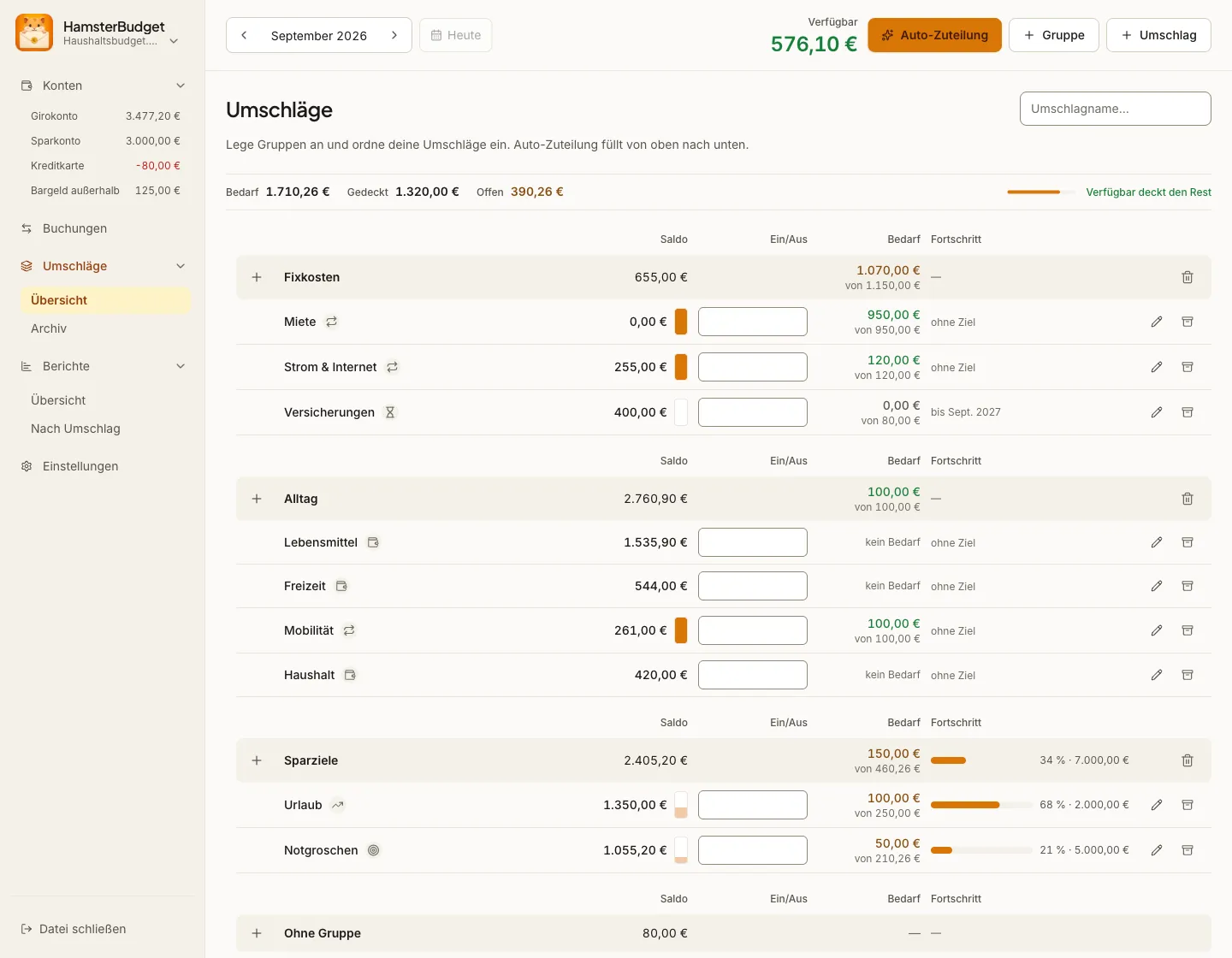

Dein Budget auf einen Blick
Fixkosten, Alltag und Sparziele stehen an einem Ort. Öffne einen Umschlag und prüfe den Betrag, der dir dafür noch zur Verfügung steht.
Jetzt auf iPhone & iPad
Prüfe deine Umschläge und erfasse Ausgaben direkt unterwegs. Die App für iPhone und iPad ist jetzt im App Store erhältlich.
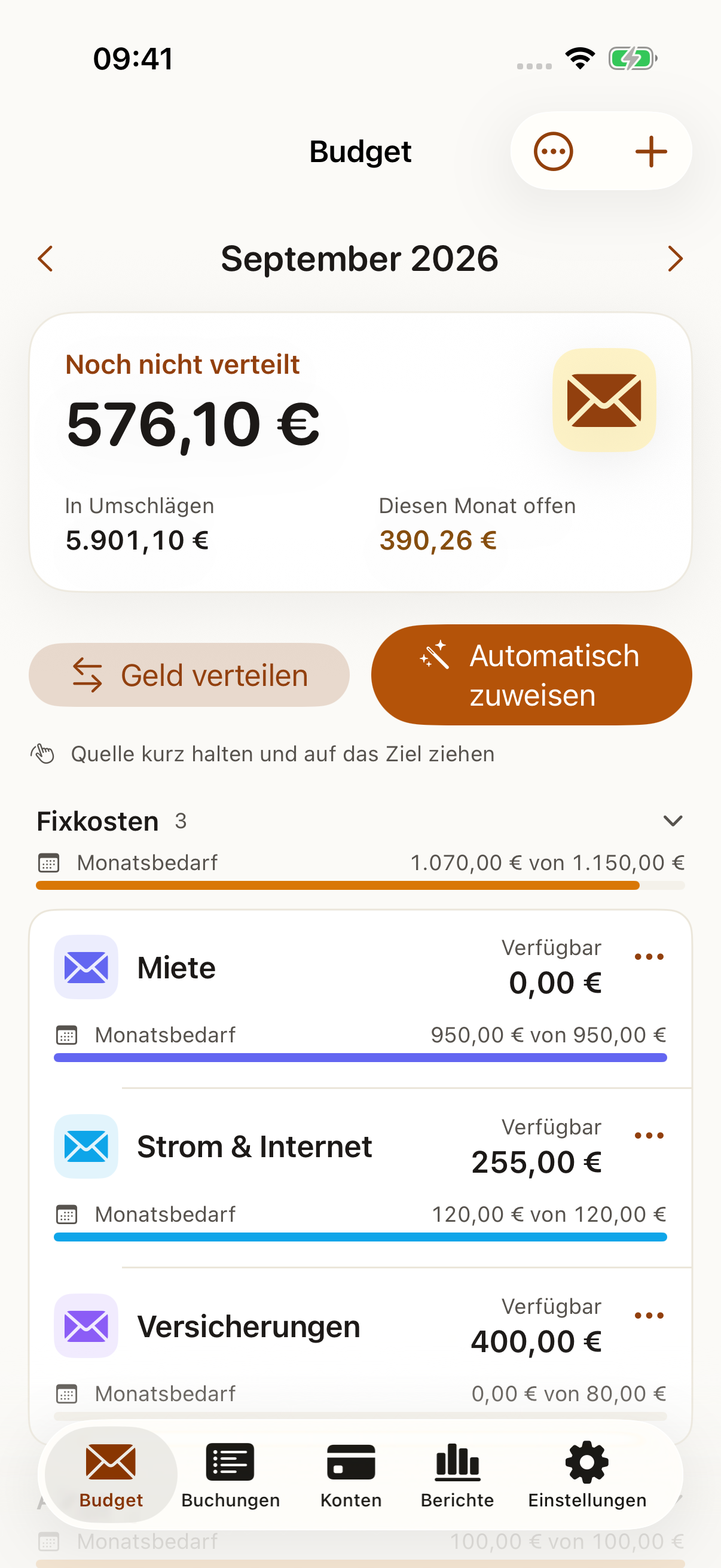
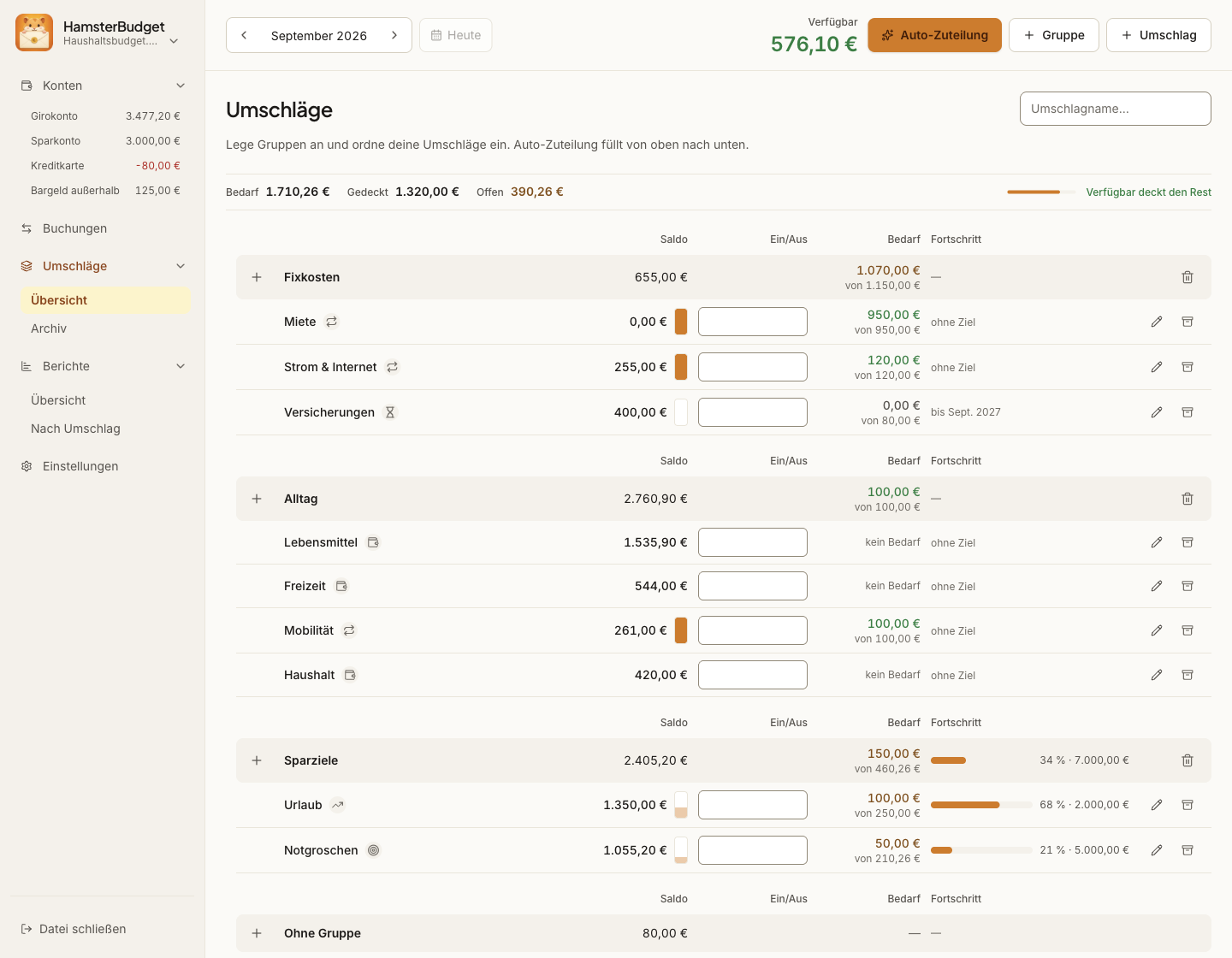
Dein Kontostand ist noch kein Budget. Auf dem Konto liegen 1.000 €? Ein Teil davon ist vielleicht schon für Miete, Lebensmittel oder den nächsten Urlaub reserviert. Mit Umschlägen siehst du, wie viel du für jeden Zweck noch ausgeben kannst.
So funktioniert’s
Trag ein, wie viel Geld du hast, welche Fixkosten anfallen und wofür du sparen willst.
Verteile das verfügbare Geld selbst oder lass dir eine Verteilung nach deinen Prioritäten vorschlagen.
Buche deine Ausgaben. In jedem Umschlag siehst du sofort den verbleibenden Betrag.
In den Berichten erkennst du, wofür du Geld ausgegeben hast – eine gute Grundlage für den nächsten Monat.
So sieht es in der App aus
Teile etwa einen Einkauf zwischen Lebensmitteln und Haushalt auf. HamsterBudget prüft die Beträge vor dem Speichern.
Die Auto-Zuteilung schlägt Beträge nach deinen Prioritäten vor. Du prüfst die Vorschau, bevor du sie übernimmst.
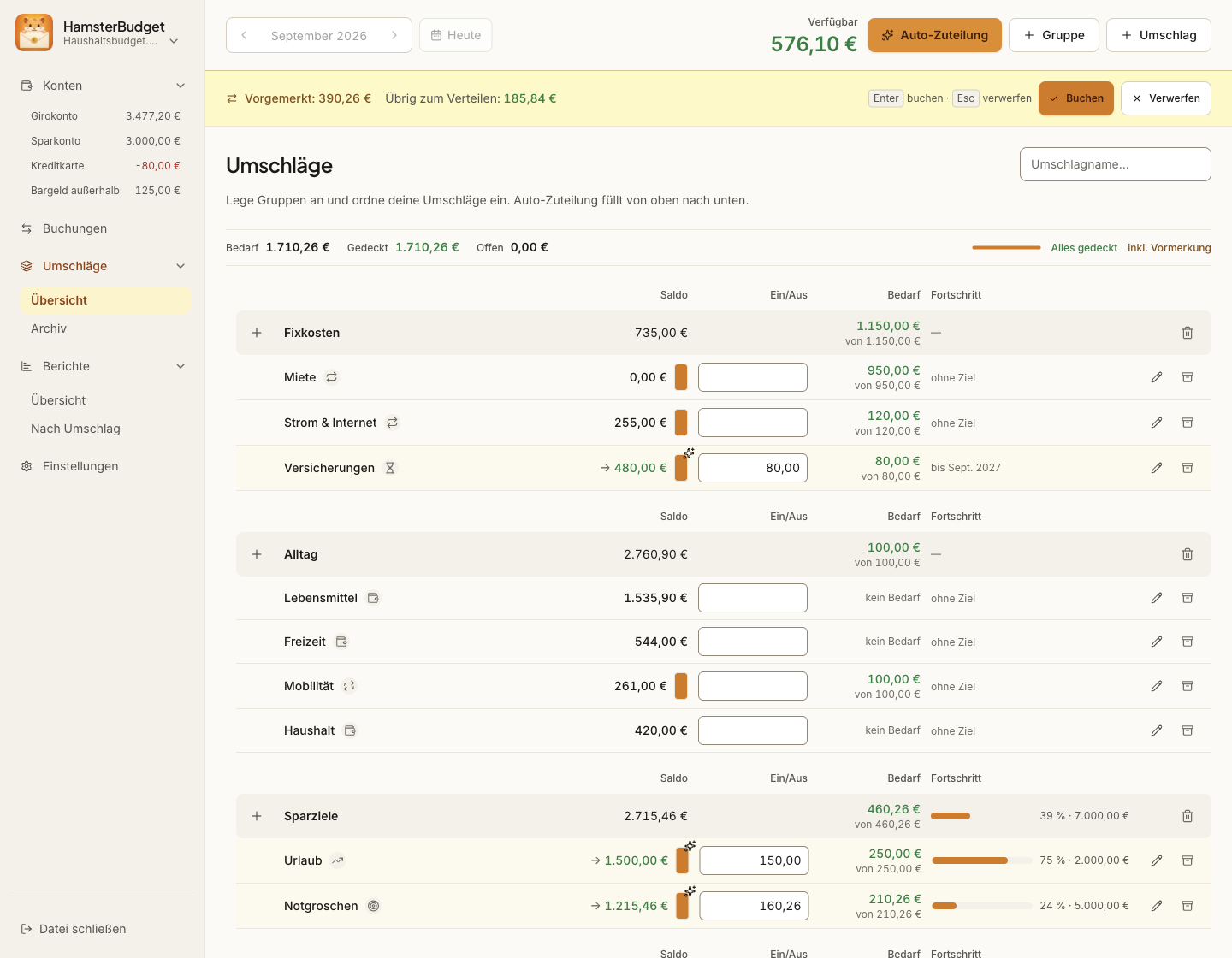
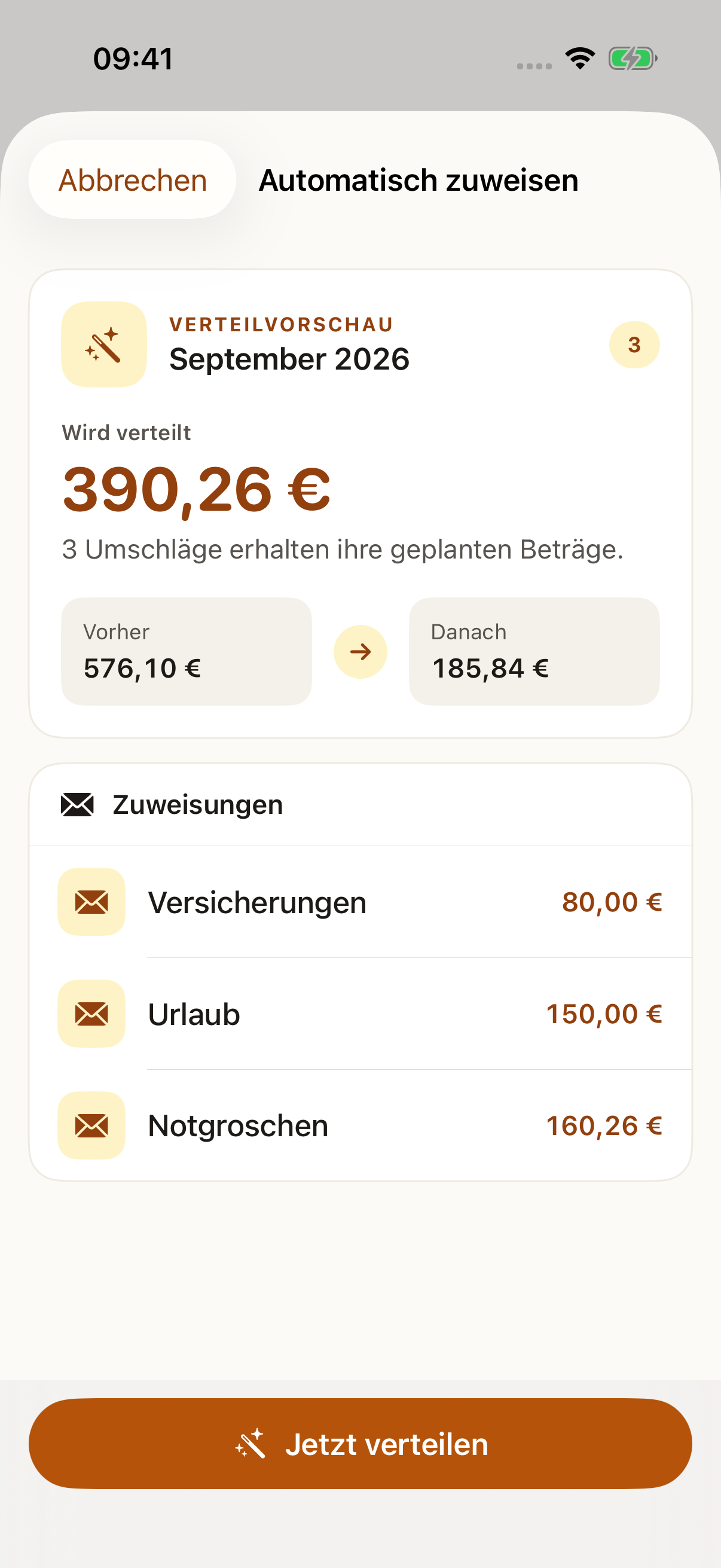
Konten · Fixkosten · Sparziele · Rundungssparen · Berichte · BudgetWithBuckets-Import
Deine Daten
HamsterBudget speichert dein Budget als Datei auf deinem Gerät. Du kannst offline planen und die Datei selbst sichern.
Mit dem optionalen Geräte-Sync bleibt dein Budget auf Mac, iPhone und iPad aktuell.

Download & Preise
Die Mac-App und die App für iPhone und iPad sind jetzt erhältlich. Wähle die App für dein Gerät.
Jetzt erhältlich
macOS · Apple Silicon
Plane dein Budget auf dem Mac, prüfe deine Umschläge und halte Ausgaben fest.
€ 49,99einmalig
Einmaliger Kauf für eine Person auf bis zu fünf Geräten. Updates sind inklusive.
Der Lizenzschlüssel kommt nach dem Kauf per E-Mail. Für die erste Aktivierung brauchst du Internet; danach kannst du offline budgetieren.
Öffne die DMG, ziehe HamsterBudget in den Programme-Ordner und aktiviere die App mit deinem Lizenzschlüssel.
Jetzt erhältlich
iPhone & iPad
Prüfe dein Budget unterwegs und trage Ausgaben direkt auf deinem iPhone oder iPad ein.
Teste alle Funktionen 30 Tage kostenlos. Aktiviere die Testphase in der App; sie verlängert sich nicht automatisch.
€ 19,99einmalig
Vollversion per In-App-Kauf, separat von der Mac-Lizenz. Nach der Testphase kannst du dein Budget weiterhin ansehen und exportieren.

Erfordert iOS 18 oder iPadOS 18 oder neuer.
Jetzt erhältlich
Optionaler Geräte-Sync
Mit dem Sync gleichst du dein Budget automatisch zwischen deinen Geräten ab. Dafür brauchst du ein HamsterBudget-Konto und ein Sync-Abo. Das Abo schließt du im Kontoportal ab, auf iPhone und iPad auch direkt in der App. Auf Mac, iPhone und iPad funktioniert dein Budget auch ohne beides.
Preise in EUR. App-Store-Preise können je nach Land abweichen.
Häufige Fragen
Nein. Die macOS-App ist ein Einmalkauf. Auf iPhone und iPad testest du alle Funktionen 30 Tage kostenlos und schaltest die Vollversion danach mit einem separaten Einmalkauf frei. Ein Abo brauchst du nur für den optionalen Geräte-Sync.
Dein Budget liegt in einer lokalen .budget-Datei. Bewahre eine Sicherung auf einem weiteren Speichermedium auf. Geräte-Sync ersetzt deine eigene Sicherung nicht.
Nein. Du trägst Konten und Buchungen selbst ein. HamsterBudget benötigt keinen Zugriff auf dein Online-Banking.
In einer lokalen .budget-Datei auf deinem Gerät. Du bestimmst, wo du sie speicherst und wie du sie sicherst.
Ja. Alle grundlegenden Budgetfunktionen arbeiten lokal und ohne Internetverbindung.
Ja. Mit dem optionalen Geräte-Sync bleibt dein Budget auf allen Geräten automatisch abgeglichen. Ohne Sync überträgst du deine .budget-Datei selbst, zum Beispiel per AirDrop. Schließe das Budget dann vor jedem Gerätewechsel und bearbeite es immer nur auf einem Gerät. Die Mac-Lizenz und die iOS-Vollversion kaufst du separat.
macOS 13 oder neuer auf Macs mit Apple Silicon (M-Chip), iOS 18 oder neuer auf dem iPhone und iPadOS 18 oder neuer auf dem iPad. Windows und Linux folgen später.
Ein geführter Import übernimmt BudgetWithBuckets-Dateien in ein neues oder leeres Budget.
Eine Desktop-Lizenz gilt für eine Person auf bis zu fünf Geräten. Zum Start ist HamsterBudget für macOS mit Apple Silicon erhältlich. Der Kauf ist einmalig; die iOS-App wird separat gekauft. Zur ersten Lizenzaktivierung ist eine Internetverbindung erforderlich.
Updates sind in deiner Desktop-Lizenz enthalten.
Ein über die Website abgeschlossenes Sync-Abo kündigst du im Kontoportal, ein über Apple abgeschlossenes in den iPhone-Einstellungen unter „Abonnements“. Der Sync läuft bis zum Ende der bezahlten Laufzeit; danach werden deine Geräte nicht mehr abgeglichen. Deine lokalen Budgets bleiben erhalten.
Starte mit deinem Budget
Verteile dein verfügbares Geld auf Umschläge und behalte deine Ausgaben im Blick. HamsterBudget ist jetzt für Mac, iPhone und iPad erhältlich.