
Im Alltag
Einnahmen und Ausgaben buchen
Ausgaben, geteilte Einkäufe, Einnahmen, Erstattungen und Überweisungen zwischen eigenen Konten erfassen.
Das lernst du
Deine Kontostände und Umschläge bilden deine tatsächlichen Geldbewegungen ab.
Das brauchst du
Eine geöffnete Budgetdatei, mindestens ein Konto und für Ausgaben die passenden Umschläge.
Auf dieser Seite
Eine Ausgabe erfassen#
Am Desktop
- Öffne Buchungen und klicke auf Neue Buchung. Außerhalb eines Eingabefelds kannst du auch die Taste n verwenden.
- Wähle Ausgabe. Gib Datum, Konto, eine Beschreibung unter Memo und den Betrag ein. Die Buchungsart setzt das passende Vorzeichen.
- Wähle unter Umschlag / Aufteilung den Umschlag, zum Beispiel Lebensmittel, und ordne ihm den Betrag zu.
- Klicke auf Buchung anlegen. Bei einer vorhandenen Buchung heißt die Bestätigung Änderungen speichern.
Auf iPhone und iPad
- Öffne Buchungen und tippe auf das Plus für Buchung hinzufügen.
- Wähle die Art Ausgabe und gib den Betrag sowie Empfänger oder Beschreibung ein.
- Wähle den Umschlag und prüfe Konto und Datum im Formular. Scrolle bei Bedarf nach unten.
- Bestätige mit Buchung speichern beziehungsweise Änderungen speichern.
Gut zu wissen
Eine Ausgabe ohne Umschlag ist noch nicht vollständig eingeordnet. Suche solche Buchungen regelmäßig und ordne sie zu, damit dein Umschlagplan stimmt.
Einen Einkauf auf mehrere Umschläge aufteilen#
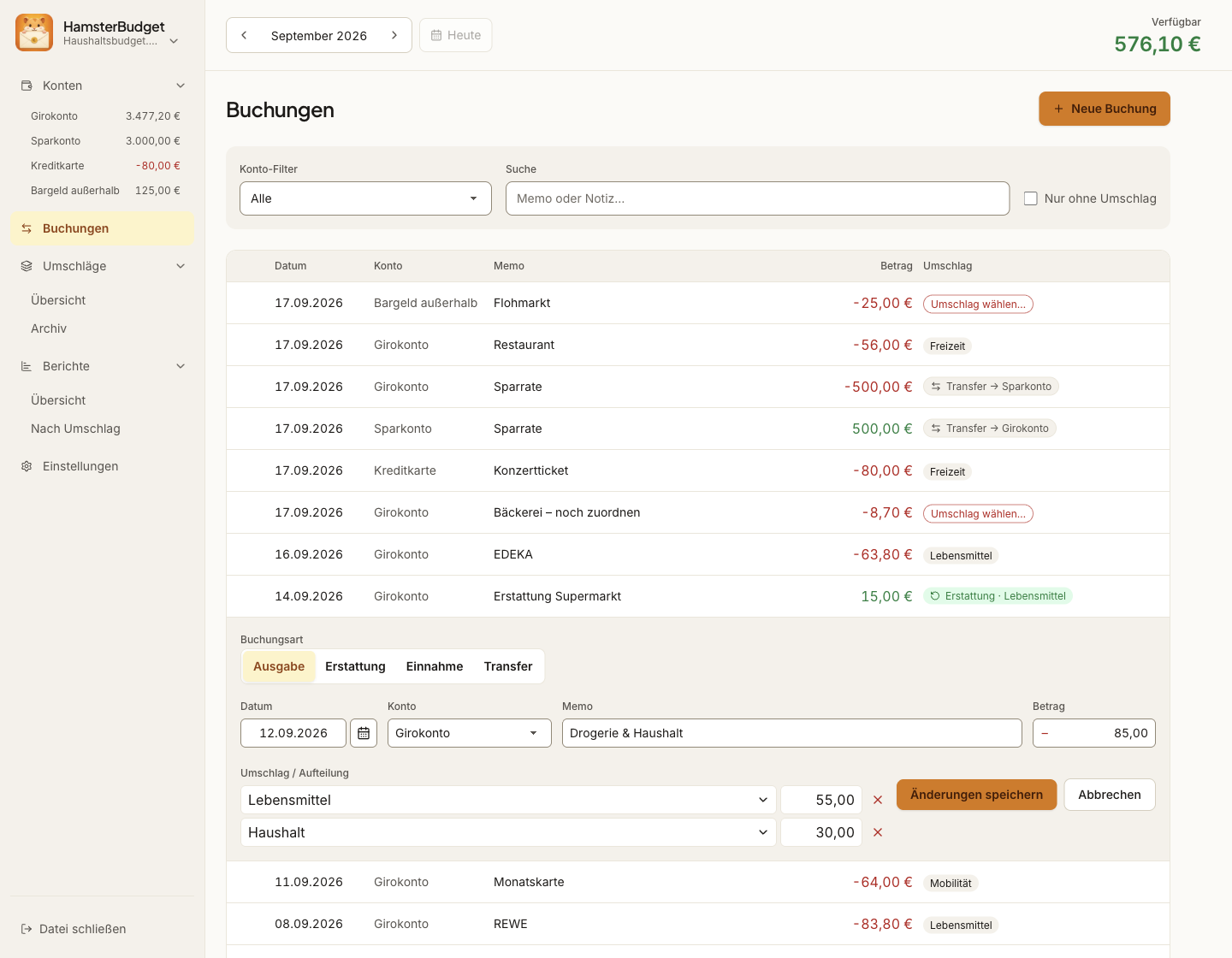
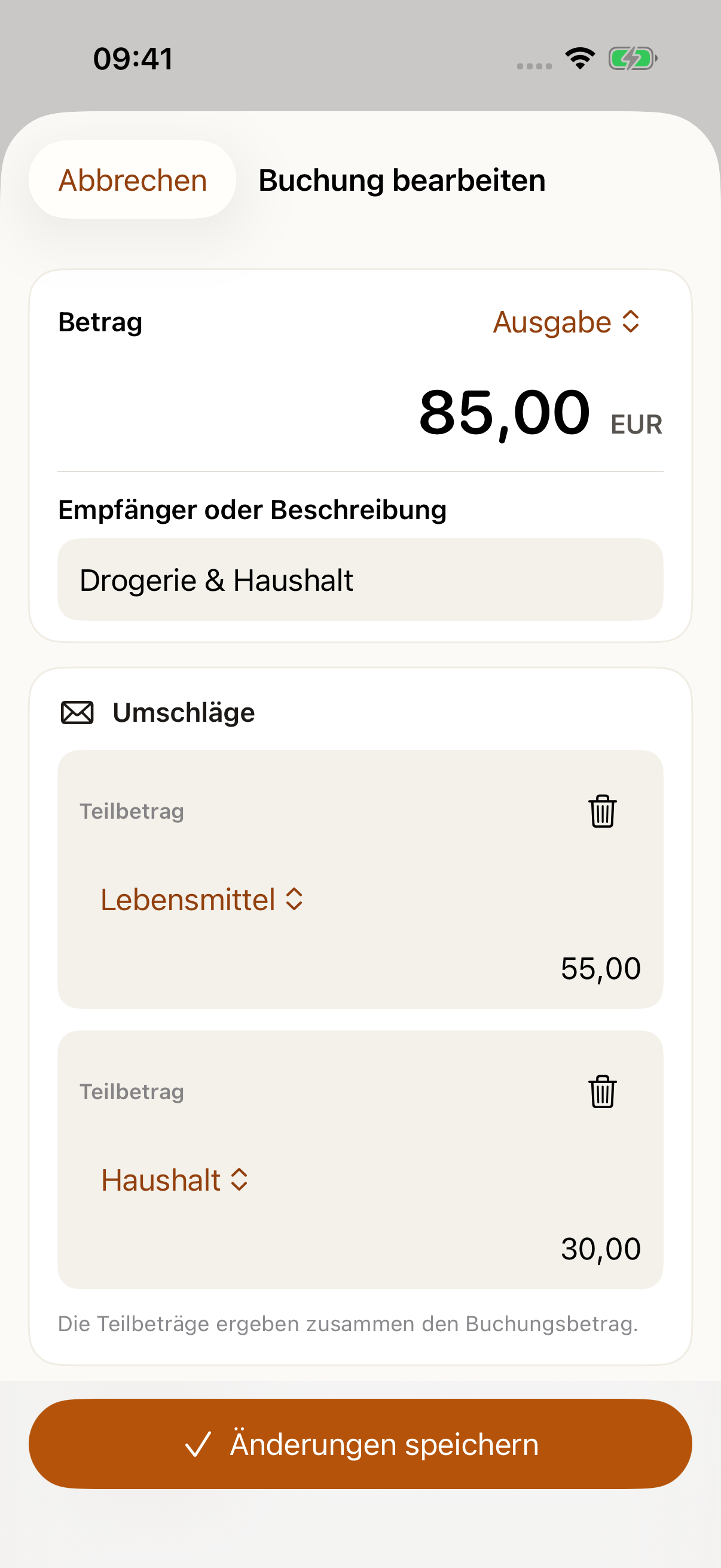
Ein Einkauf kann Lebensmittel und Haushaltsartikel enthalten. Dafür brauchst du nur eine Kontobuchung. Teile ihren Betrag auf die betreffenden Umschläge auf.
Am Desktop
- Lege eine Ausgabe von 85,00 € an oder öffne die vorhandene Buchung zum Bearbeiten.
- Wähle in der Aufteilung Lebensmittel und trage 55,00 als Teilbetrag ein. Für den Rest erscheint eine weitere Zeile.
- Wähle in der zweiten Zeile Haushalt und trage 30,00 ein. Prüfe, dass die Teilbeträge zusammen 85,00 € ergeben, und speichere.
Auf iPhone und iPad
- Öffne eine Ausgabe über 85,00 €. Wähle im Umschlagbereich Betrag aufteilen.
- Ordne 55,00 € dem Umschlag Lebensmittel und 30,00 € dem Umschlag Haushalt zu.
- Prüfe den Hinweis zur Summe der Teilbeträge und bestätige mit dem Speicherbutton.
 Vergrößern ↗
 Vergrößern ↗
Eine Ausgabe von 85 € wird in 55 € Lebensmittel und 30 € Haushalt aufgeteilt. Das Konto wird insgesamt nur mit 85 € belastet.
Gut zu wissen
Wenn Speichern nicht möglich ist, prüfe auch Konto, Datum und Betrag. Alle Teilbeträge müssen zusammen dem Gesamtbetrag entsprechen.
Einnahme und Erstattung unterscheiden#
- Für Gehalt oder anderes neues Geld erstellst du eine Buchung mit der Art Einnahme. Wähle das empfangende Konto, Datum und Betrag. Die Einnahme ist zunächst noch nicht verteilt und kann anschließend zugeteilt werden.
- Für eine Rückzahlung zu einem Einkauf verwendest du Erstattung. Ordne sie dem Umschlag der ursprünglichen Ausgabe zu. Dadurch steigt dessen Betrag wieder.
- Prüfe nach dem Speichern den Kontosaldo und bei einer Erstattung zusätzlich den betreffenden Umschlag.
Gut zu wissen
Erfasse den aktuellen Startsaldo nicht noch einmal als Einnahme. Eine Erstattung gehört zu einer früheren Ausgabe und wird in den Berichten mit den Ausgaben verrechnet.
Geld zwischen eigenen Konten überweisen#
- Erstelle eine Buchung mit der Art Transfer.
- Wähle das Quellkonto, das Zielkonto, das Datum und den übertragenen Betrag, zum Beispiel 500 € vom Girokonto zum Sparkonto.
- Speichere die Buchung. HamsterBudget erzeugt die zugehörige Gegenbuchung auf dem anderen Konto.
Gut zu wissen
Ein Transfer zu einem Off-Budget-Konto verschiebt Geld aus dem geplanten Budgetbereich; prüfe danach den noch nicht verteilten Betrag. Eine Kreditkartenzahlung verwendest du mit dem passenden Schuldenkonto.
Buchungen finden und korrigieren#
Am Desktop
- Nutze den Konto-Filter und die Suche nach Memo oder Notiz. Mit Nur ohne Umschlag findest du noch nicht zugeordnete Ausgaben.
- Öffne eine Buchung zum Bearbeiten und korrigiere Konto, Datum, Betrag oder Aufteilung. Speichere die Änderung.
Auf iPhone und iPad
- Nutze Suche und Filter in der Buchungsansicht oder öffne ein Konto, um seine Buchungen anzusehen.
- Tippe auf die Buchung, korrigiere die Angaben und wähle Änderungen speichern. Mit Gebucht markierst du, ob eine Bewegung bereits auf dem Konto gebucht ist.
Gut zu wissen
Wenn eine Buchung fehlt, prüfe zuerst den gewählten Monat und aktive Filter. Zum Korrigieren einer vorhandenen Ausgabe bearbeitest du den Eintrag, statt zusätzlich eine neue Ausgabe anzulegen.