
Dein Budget einrichten
Dein erstes Budget
HamsterBudget öffnen, eine Budgetdatei anlegen und dich auf Desktop, iPhone und iPad zurechtfinden.
Das lernst du
Du hast eine eigene Budgetdatei und weißt, wo du Konten, Umschläge und Buchungen findest.
Das brauchst du
HamsterBudget auf deinem Mac, iPhone oder iPad. Die Apps und Systemanforderungen findest du unter Preise & Apps.
Auf dieser Seite
Die App installieren und öffnen#
Am Desktop
- Lade den macOS-Installer über Preise & Apps herunter und öffne die .dmg-Datei.
- Ziehe HamsterBudget in den Ordner Programme und öffne die App dort.
- Falls die Aktivierungsansicht erscheint, kopiere den Lizenzschlüssel aus deiner Kauf-E-Mail in das Feld Lizenzschlüssel und klicke auf Aktivieren. Danach gelangst du zur Dateiauswahl.
Auf iPhone und iPad
- Öffne den App Store über den Link unter Preise & Apps und installiere HamsterBudget.
- Öffne die App. Auf der Startseite kannst du ein neues Budget anlegen oder eine vorhandene Datei öffnen.
Gut zu wissen
Desktop-Lizenz und iOS-Vollversion sind separate Käufe. Auf iOS findest du Kaufoptionen und „Käufe wiederherstellen“ unter Einstellungen.
Eine neue Budgetdatei anlegen#
Deine Konten, Umschläge und Buchungen gehören zu einer Datei mit der Endung .budget. Du kannst verschiedene Dateien verwenden, etwa für deinen Haushalt und ein separates Projekt.
Am Desktop
- Klicke auf der Startseite auf Neu anlegen.
- Wähle die Währung, zum Beispiel EUR. Stelle unter Locale das Zahlenformat und darunter das Datumsformat ein. Die Vorschau zeigt dir, wie Beträge und Daten aussehen.
- Klicke auf Datei wählen & erstellen. Wähle einen Ordner, gib einen Namen wie „Haushalt.budget“ ein und bestätige den Speicherdialog.
Auf iPhone und iPad
- Tippe auf Neu anlegen.
- Wähle Währung, Zahlenformat und Datumsformat und tippe auf Datei anlegen.
- Wähle im Systemdialog einen Dateinamen und Speicherort, zum Beispiel einen Ordner unter „Auf meinem iPhone“ oder in iCloud Drive, und bestätige.
Die wichtigsten Bereiche finden#
Konten: Hier erfasst du Girokonto, Bargeld und weitere Konten mit ihren Salden. Buchungen: Hier trägst du Einnahmen, Ausgaben, Erstattungen und Transfers ein.
Umschläge / Budget: Hier planst du dein Geld und verteilst es auf verschiedene Zwecke. Berichte: Hier wertest du deine Ausgaben aus. Einstellungen: Hier passt du Darstellung und Formate an.
Am Desktop
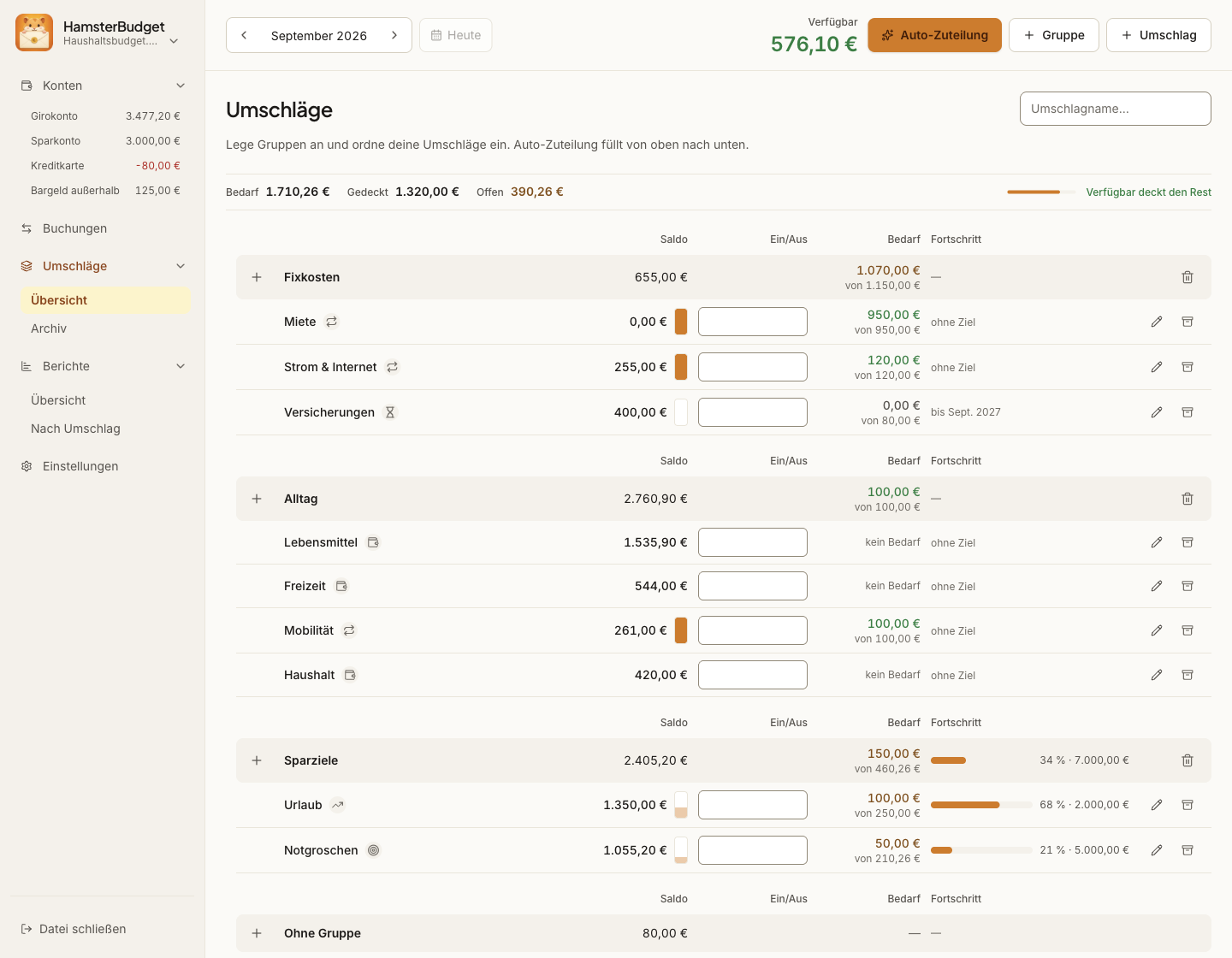
- Nutze die linke Seitenleiste zum Wechseln. Dein Plan liegt unter Umschläge → Übersicht.
- Wähle oben den Monat mit den Pfeilen oder über die Monatsauswahl. Heute bringt dich zurück in den aktuellen Monat.
Auf iPhone und iPad
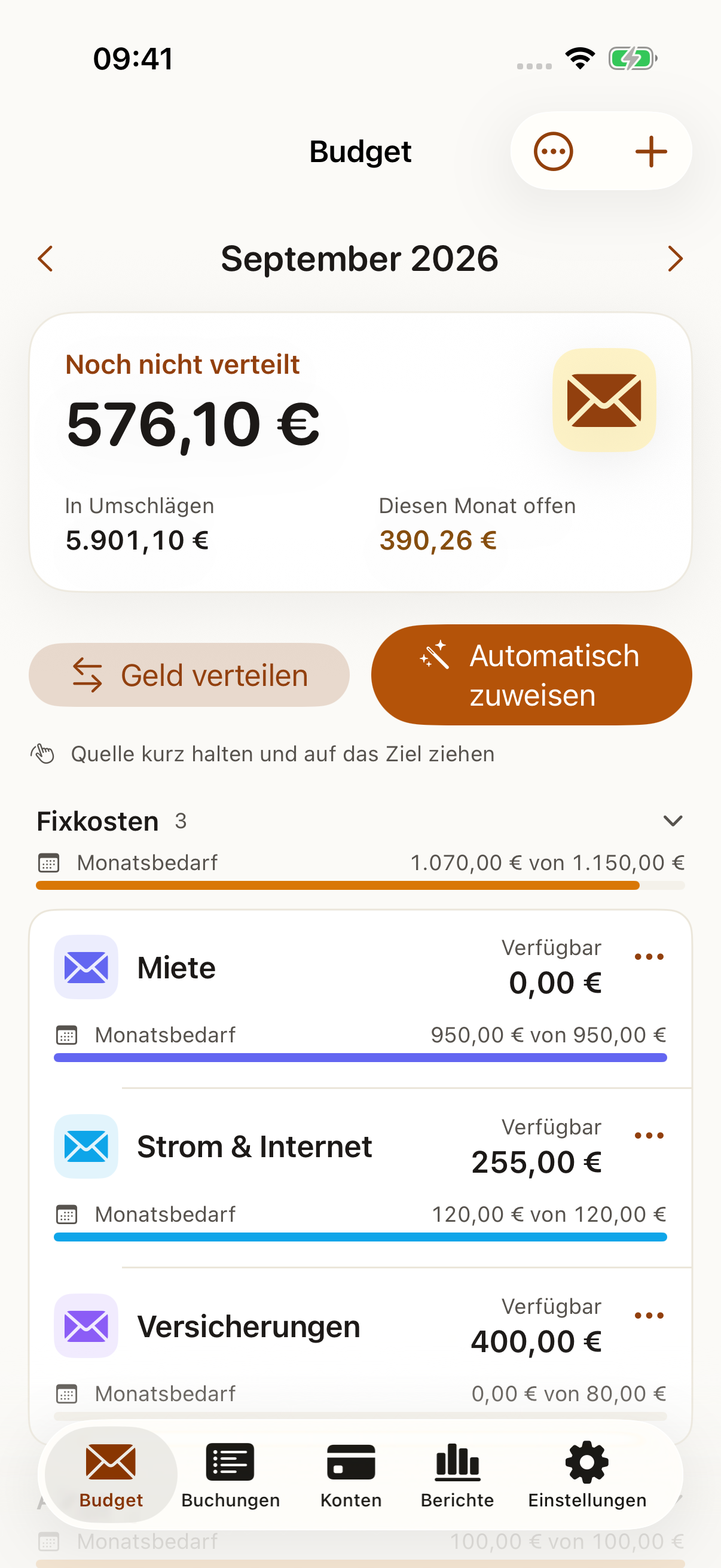
- Wechsle auf dem iPhone mit der Leiste unten zwischen Budget, Buchungen, Konten, Berichte und Einstellungen. Auf dem iPad kann die Navigation je nach Fenstergröße als Seitenleiste erscheinen.
- Unter Budget wechselst du mit den Pfeilen beim Monatsnamen den Monat. Das Plus fügt einen Umschlag hinzu; das Menü mit den drei Punkten öffnet weitere Budgetaktionen.
 Vergrößern ↗
 Vergrößern ↗
Am Desktop wechselst du links den Bereich; auf dem iPhone über die Leiste unten. Die Monatsauswahl steht über dem Budget.
In dieser Reihenfolge startest du#
- Lege unter Konten dein Girokonto mit dem aktuellen Startsaldo an.
- Erstelle Umschläge für die nächsten Rechnungen, deinen Alltag und deine Rücklagen.
- Verteile dein vorhandenes Geld auf diese Umschläge.
- Erfasse ab jetzt deine Buchungen und prüfe vor Ausgaben den passenden Umschlag.
Gut zu wissen
Du musst beim Einstieg nicht deine gesamte Vergangenheit nachtragen. Starte mit dem heutigen Kontostand und erfasse die Bewegungen danach.