
Dein Budget einrichten
Umschläge und Gruppen
Deine Ausgaben ordnen und den passenden Umschlagtyp für Alltag, Fixkosten und Sparziele auswählen.
Das lernst du
Du hast übersichtliche Umschläge und verstehst den Unterschied zwischen Saldo, Monatsbedarf und Sparziel.
Das brauchst du
Eine geöffnete Budgetdatei. Überlege, welche Rechnungen und Ausgaben bis zum nächsten Geldeingang anstehen.
Auf dieser Seite
Deine Umschläge in Gruppen ordnen#
Beginne mit wenigen Gruppen, zum Beispiel Fixkosten, Alltag und Sparziele. Darunter legst du die einzelnen Umschläge an. Gruppen schaffen Übersicht; das Geld wird den Umschlägen zugeteilt.
Am Desktop
- Öffne Umschläge → Übersicht und klicke oben auf + Gruppe.
- Gib den Namen ein und bestätige. Über + Umschlag oder das Plus an einer Gruppe legst du einen Umschlag an.
Auf iPhone und iPad
- Öffne Budget und im Drei-Punkte-Menü Gruppen verwalten.
- Gib den Gruppennamen ein und tippe auf Hinzufügen. Schließe die Gruppenverwaltung mit Fertig.
- Tippe im Budget auf das Plus für Umschlag hinzufügen und wähle die passende Gruppe im Formular.
 Vergrößern ↗
 Vergrößern ↗
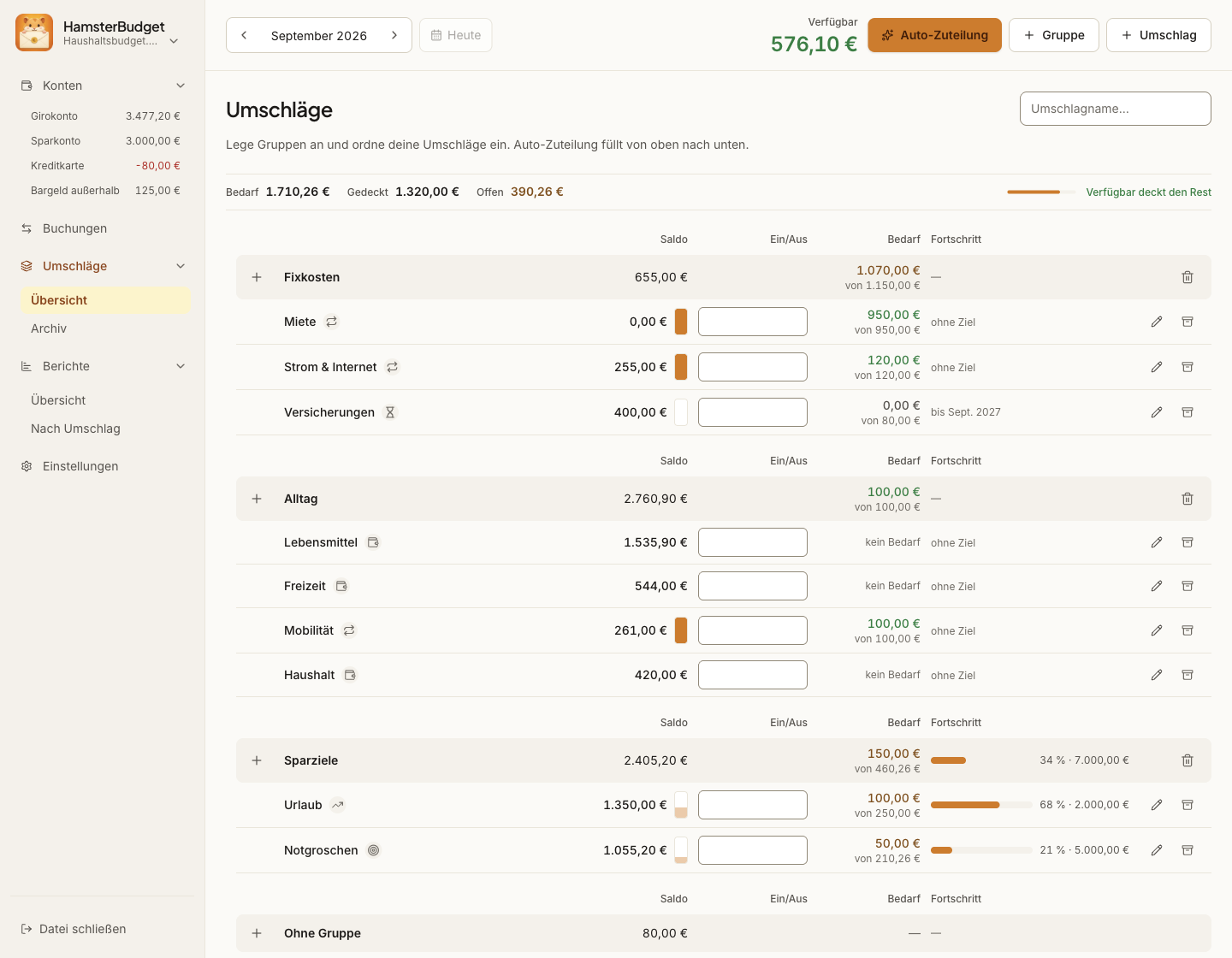
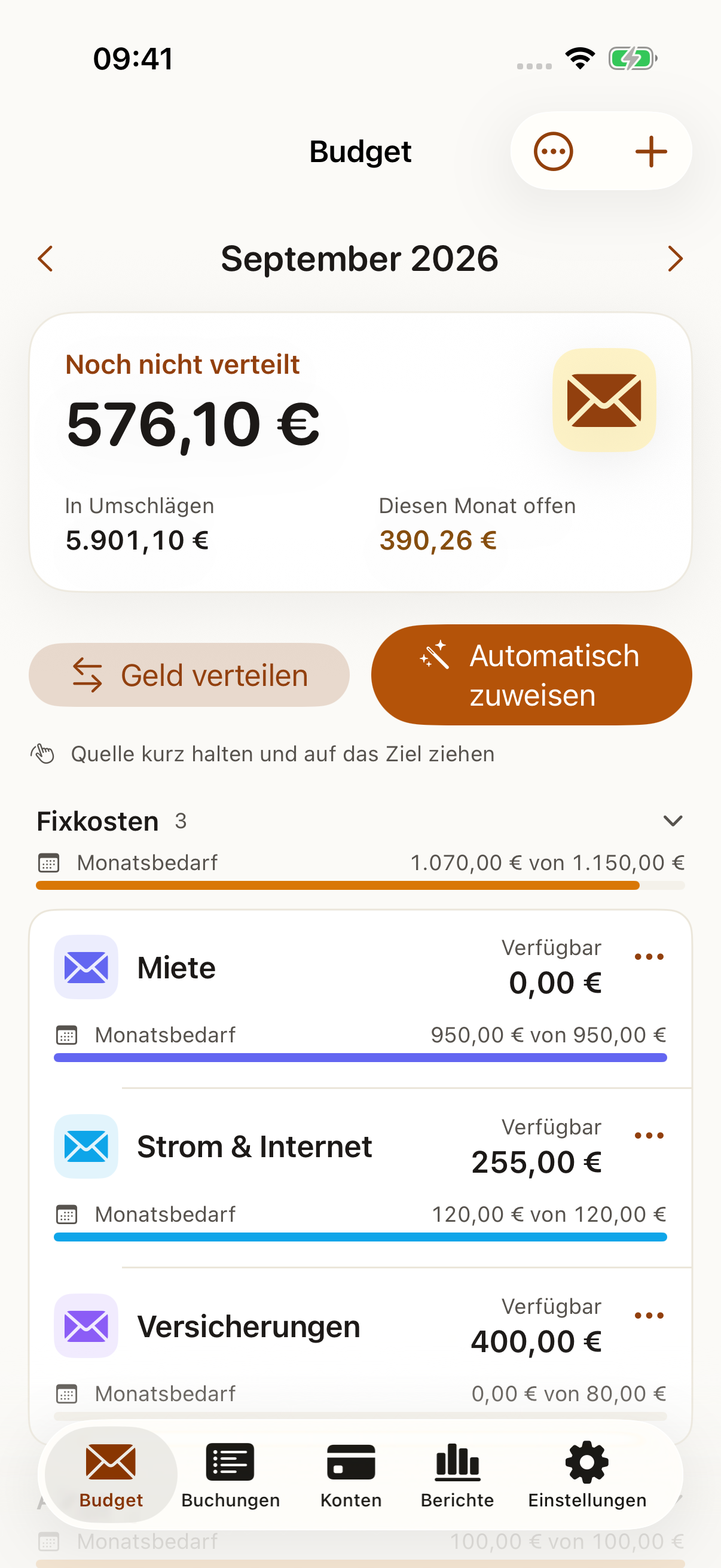
Fixkosten, Alltag und Sparziele bündeln die Umschläge. Jede Zeile beziehungsweise Karte zeigt den eigenen Betrag und Monatsbedarf.
Die fünf Umschlagtypen#
| Art | So funktioniert sie | Beispiel |
|---|---|---|
| Frei | Ohne automatischen Monatsbedarf; du entscheidest über die Zuteilung. | Freizeit oder spontan geplante Ausgaben |
| Monatlich | Jeden Monat soll ein fester Betrag neu zugeteilt werden. Reste bleiben erhalten. | 950 € Miete pro Monat |
| Ziel bis Datum | Aus Zielsumme, vorhandenem Betrag und verbleibenden Monaten ergibt sich der Bedarf. | 1.200 € für eine Reise bis Juni |
| Ziel mit Rate | Du sparst monatlich einen festen Betrag bis zur Zielsumme. | 100 € pro Monat bis zu 2.000 € |
| Rate bis Datum | Du reservierst einen festen Betrag pro Monat bis zum Stichtag. | 80 € monatlich bis September |
Gut zu wissen
Ein eingetragener Bedarf verteilt noch kein Geld. Er beschreibt deinen Plan. Erst eine manuelle Zuteilung oder eine bestätigte Auto-Zuteilung füllt den Umschlag.
Einen Umschlag für Fixkosten anlegen#
Am Desktop
- Klicke auf + Umschlag. Gib zum Beispiel „Miete“ als Name ein und wähle die Gruppe Fixkosten.
- Wähle Monatlich und trage unter Bedarf den monatlichen Betrag ein, zum Beispiel 950,00.
- Klicke auf Anlegen. Das Stiftsymbol öffnet den Umschlag später zum Bearbeiten.
Auf iPhone und iPad
- Tippe im Budget auf das Plus, gib „Miete“ ein und wähle die Gruppe Fixkosten.
- Wähle die monatliche Art und gib den monatlichen Betrag ein. Bestätige das Formular mit Umschlag anlegen.
- Zum Bearbeiten öffnest du das Drei-Punkte-Menü des Umschlags und wählst Bearbeiten.
Saldo, Bedarf und Fortschritt lesen#
Saldo / Verfügbar im Umschlag: Das Geld, das nach Zuteilungen, Ausgaben und Verschiebungen für diesen Zweck übrig ist. Gemeint ist der Betrag dieses einen Umschlags, nicht das noch nicht verteilte Geld oben im Budget.
Monatsbedarf: Wie viel im gewählten Monat bereits zugeteilt wurde und noch fehlt. Bei einem monatlichen Umschlag zählt die Zuteilung des Monats, nicht nur sein aktueller Saldo. Du kannst daher einen erfüllten Bedarf und trotzdem einen leeren Umschlag sehen, wenn die Rechnung schon bezahlt ist.
Fortschritt: Bei einem Sparziel siehst du, wie viel der Zielsumme bereits vorhanden ist. Dieser Fortschritt hängt vom verbleibenden Geld im Umschlag ab.
Gut zu wissen
Im Beispiel ist Miete mit 950 € für den Monat gedeckt, ihr Saldo aber 0 €. Das passt zusammen: Das Geld wurde zugeteilt und die Miete bereits ausgegeben.
Prioritäten setzen und Umschläge archivieren#
Am Desktop
- Ziehe Gruppen und Umschläge an den Griffen in die gewünschte Reihenfolge. Die Auto-Zuteilung arbeitet von oben nach unten; wichtige Rechnungen gehören deshalb nach oben.
- Nutze zum Aufbewahren eines nicht mehr benötigten Umschlags das Archivsymbol. Unter Umschläge → Archiv findest du ihn wieder.
Auf iPhone und iPad
- Öffne im Drei-Punkte-Menü des Budgets Umschläge sortieren. Ziehe Umschläge am Griff in die gewünschte Reihenfolge oder Gruppe und bestätige mit Fertig.
- Über das Menü am Umschlag kannst du ihn Archivieren. Das Archiv findest du im Menü des Budgets; dort kannst du Umschläge wiederherstellen.